
Hast du genug von teuren Kabelverträgen und willst endlich flexibel und günstig fernsehen? IPTV ist die Antwort – und das Formuler Z ist eines der besten Geräte, um dieses Erlebnis auf ein neues Level zu heben. Wer IPTV auf Formuler Z einrichten Guide 2026 sucht, ist hier genau richtig. In dieser Anleitung zeigen wir dir Schritt für Schritt, wie du deinen Formuler Z richtig einrichtest, welche Apps du brauchst und wie du häufige Probleme löst.
Das Formuler Z läuft auf Android und bietet eine leistungsstarke Plattform für IPTV-Streaming. Mit der richtigen Konfiguration kannst du Tausende von Live-Kanälen, Filmarchive und Serien in HD oder sogar 4K genießen – alles über deine bestehende Internetverbindung. Gerade in Deutschland wächst die Nachfrage nach solchen Lösungen rasant.
Ob du ein absoluter Einsteiger bist oder bereits Erfahrung mit IPTV hast – diese Anleitung führt dich durch jeden Schritt, klar und verständlich.
Was du brauchst
Bevor du mit der Einrichtung beginnst, solltest du sicherstellen, dass du alle notwendigen Komponenten bereit hast. Fehlende Voraussetzungen sind der häufigste Grund für Probleme beim Setup.
- Formuler Z, Z7, Z8 oder Z+ Neo: Alle Modelle der Formuler-Z-Reihe unterstützen IPTV-Apps nativ. Das Z8 ist besonders empfehlenswert für 4K-Streaming.
- Aktives IPTV-Abonnement: Du benötigst einen seriösen IPTV-Anbieter mit einer M3U-Playlist-URL oder einem Xtream Codes-Zugang (Benutzername, Passwort, Serveradresse).
- Stabiles Internet: Mindestens 25 Mbit/s für HD-Streaming, 50 Mbit/s oder mehr für 4K. Eine kabelgebundene LAN-Verbindung ist immer besser als WLAN.
- IPTV-App: Empfohlen werden MyIPTV Player, TiviMate IPTV Player oder GSE Smart IPTV – alle im Google Play Store verfügbar.
- Google-Konto: Wird benötigt, um Apps aus dem Play Store herunterzuladen.
- HDMI-Kabel: Um den Formuler Z mit deinem Fernseher zu verbinden.
Optionale Extras:
- VPN: Ein VPN wie NordVPN oder ExpressVPN schützt deine Privatsphäre und kann helfen, Geosperren zu umgehen.
- Ethernet-Adapter: Falls dein Router weit entfernt ist, empfiehlt sich ein Powerline-Adapter für stabile LAN-Verbindung.
- Externer Speicher: Eine microSD-Karte oder USB-Stick für größere App-Installationen oder gespeicherte Playlists.
Preise & Pakete im Überblick
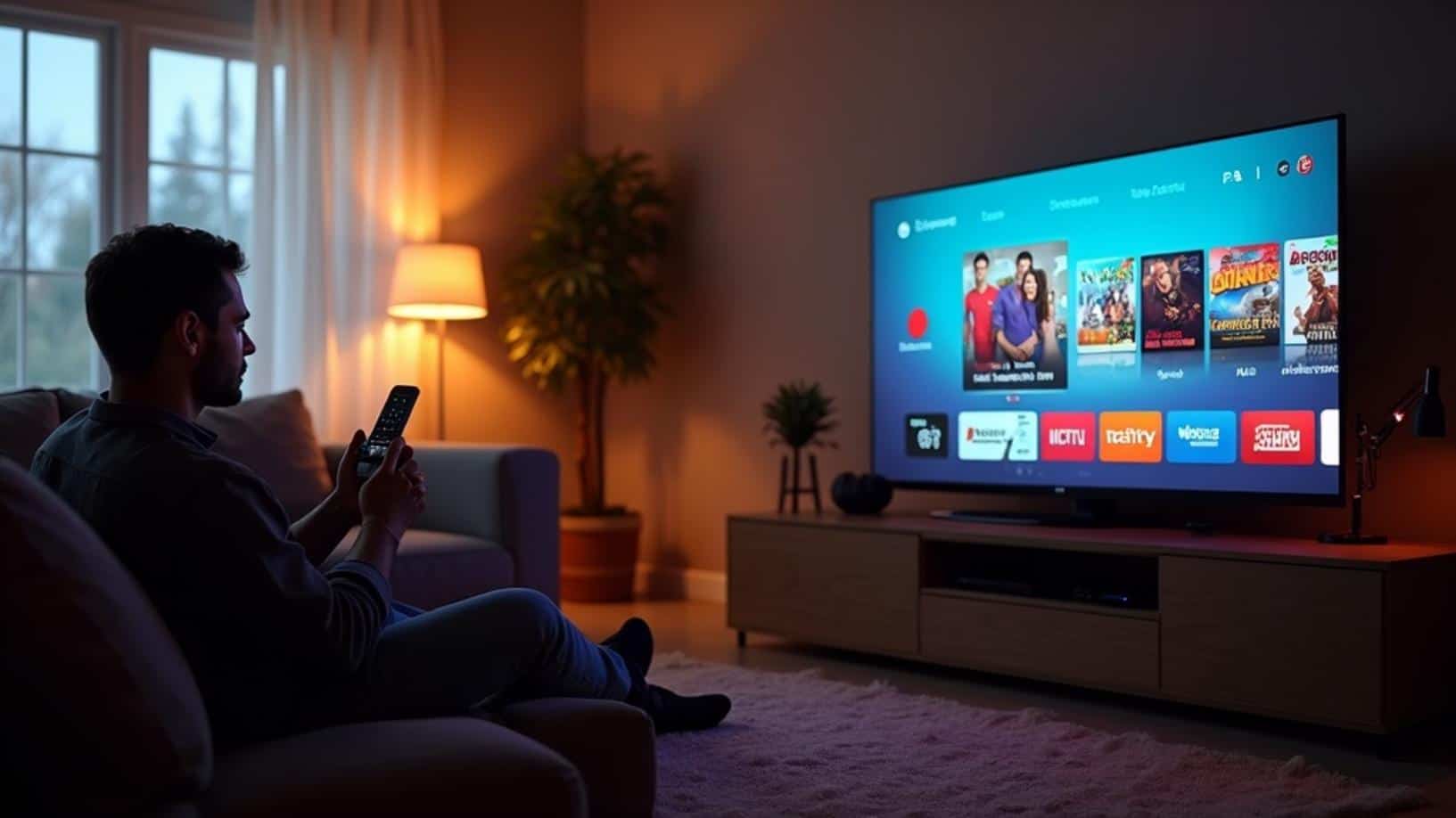
IPTV-Abonnements gibt es in verschiedenen Preiskategorien. Die Kosten hängen hauptsächlich von der Laufzeit, der Kanalanzahl und den Zusatzfunktionen ab. Hier ein typischer Überblick für den deutschen Markt 2026:
- Monatspaket: Ca. 10–18 € pro Monat. Ideal für Einsteiger oder zum Ausprobieren. Enthält meist 5.000–15.000 Kanäle, VOD-Zugang und EPG.
- 3-Monats-Paket: Ca. 25–40 €. Günstiger als monatlich und trotzdem flexibel.
- 6-Monats-Paket: Ca. 45–65 €. Guter Mittelweg zwischen Preis und Flexibilität.
- Jahrespaket: Ca. 70–120 €. Das beste Preis-Leistungs-Verhältnis für Stammnutzer.
Was sollte ein gutes Paket enthalten?
- Live-TV mit deutschen, österreichischen und Schweizer Sendern (ARD, ZDF, RTL, Sat.1, etc.)
- Video-on-Demand (VOD) mit aktuellen Filmen und Serien
- Catch-Up-Funktion (verpasste Sendungen nachschauen)
- Elektronischer Programmführer (EPG)
- Multi-Screen-Option (1 bis 4 gleichzeitige Verbindungen)
- Anti-Freeze-Technologie und 99% Uptime-Garantie
Tipp: Viele Anbieter bieten eine kostenlose Testphase von 24 bis 48 Stunden an. Nutze diese unbedingt, bevor du ein Jahresabo abschließt.
Schritt-für-Schritt-Anleitung: IPTV auf dem Formuler Z einrichten

Jetzt geht es ans Eingemachte. Folge diesen Schritten sorgfältig, um dein IPTV-Erlebnis auf dem Formuler Z optimal einzurichten. Dieser Abschnitt aus dem IPTV auf Formuler Z einrichten Guide 2026 deckt alle gängigen Methoden ab.
Schritt 1: Formuler Z mit dem Fernseher verbinden
- Schließe den Formuler Z über das HDMI-Kabel an deinen Fernseher an.
- Schließe das Netzteil an und starte das Gerät.
- Wähle am Fernseher den richtigen HDMI-Eingang aus.
- Folge dem Einrichtungsassistenten und verbinde dich mit deinem WLAN oder per LAN-Kabel.
Tipp: Eine LAN-Verbindung ist stabiler als WLAN und reduziert Buffering erheblich.
Schritt 2: Google-Konto hinzufügen
- Gehe zu Einstellungen → Konten → Google-Konto hinzufügen.
- Melde dich mit deinem bestehenden Google-Konto an oder erstelle ein neues.
- Damit hast du Zugriff auf den Google Play Store.
Schritt 3: IPTV-App installieren
- Öffne den Google Play Store auf dem Formuler Z.
- Suche nach TiviMate IPTV Player oder GSE Smart IPTV.
- Lade die App herunter und installiere sie.
- Öffne die App nach der Installation.
Tipp: TiviMate ist die beliebteste Option für Android-basierte IPTV-Boxen und bietet eine sehr intuitive Benutzeroberfläche.
Schritt 4: IPTV-Playlist hinzufügen (M3U-Methode)
- Öffne TiviMate und tippe auf Playlist hinzufügen.
- Wähle M3U-Playlist und gib die URL deines Anbieters ein.
- Gib einen Namen für die Playlist ein (z. B. „Mein IPTV”).
- Tippe auf Fertig – die Kanäle werden geladen.
Schritt 5: Xtream Codes einrichten (Alternative Methode)
- Öffne TiviMate → Playlist hinzufügen → Xtream Codes.
- Gib die Serveradresse, deinen Benutzernamen und dein Passwort ein (vom Anbieter erhalten).
- Bestätige mit Weiter und warte, bis die Kanalliste geladen ist.
Tipp: Die Xtream-Codes-Methode ist zuverlässiger als M3U-Links und ermöglicht einfacheres Abrufen von EPG-Daten.
Schritt 6: EPG (Programmführer) einrichten
- Gehe in TiviMate zu Einstellungen → Playlist → EPG-URL.
- Füge die EPG-URL deines Anbieters ein.
- Setze die Aktualisierungsfrequenz auf 12 oder 24 Stunden.
Schritt 7: Erste Wiedergabe testen
- Öffne die Kanalliste und wähle einen Live-Kanal aus.
- Wenn das Bild sofort startet und klar ist – perfekt!
- Falls Buffering auftritt, wechsle in den Einstellungen den Player (z. B. auf ExoPlayer oder VLC).
Wer speziell das Z8-Modell nutzt, findet in der IPTV Formuler Z8 Pro einrichten Anleitung weitere gerätespezifische Hinweise und Optimierungstipps.
Hauptfunktionen & Vorteile
Das Formuler Z in Kombination mit einem guten IPTV-Anbieter bietet ein beeindruckendes Streaming-Erlebnis. Hier sind die wichtigsten Vorteile im Überblick:
- Riesige Kanalauswahl: Über 10.000 Live-TV-Kanäle aus Deutschland, Europa und aller Welt – inklusive Sport, Nachrichten, Kinder- und Unterhaltungskanäle.
- 4K und HD-Streaming: Das Formuler Z unterstützt Full HD und Ultra HD (4K) – vorausgesetzt, dein Anbieter und dein Fernseher unterstützen diese Auflösung.
- Video-on-Demand: Tausende von Filmen und Serien auf Abruf, oft aktueller als bei klassischen Streamingdiensten.
- Catch-Up TV: Sendungen aus den letzten 7 Tagen nachschauen – kein Verpassen mehr.
- Multi-Device-Support: Nutze dein Abonnement auf mehreren Geräten gleichzeitig (je nach Paket).
- EPG-Integration: Ein vollständiger elektronischer Programmführer macht die Navigation kinderleicht.
- Android-Basis: Dank Android kannst du zusätzlich Netflix, YouTube, Kodi und weitere Apps installieren.
- Stabile Performance: Das Formuler Z überzeugt durch schnelle Ladezeiten und zuverlässige Wiedergabe – auch bei langen Streaming-Sessions.
Tipps, Alternativen & erweiterte Optionen
Um das Beste aus deinem IPTV-Setup herauszuholen, haben wir einige nützliche Tipps und Alternativen zusammengestellt:
Performance-Tipps
- Verbinde den Formuler Z immer per LAN, wenn möglich. WLAN kann instabil sein, besonders bei 5-GHz-Netzwerken mit vielen Hindernissen.
- Stelle in TiviMate den Hardware-Decoder ein – das reduziert CPU-Last und verbessert die Wiedergabe.
- Starte den Formuler Z einmal pro Woche neu, um den Cache zu leeren und die Leistung zu erhalten.
- Aktualisiere die Playlist regelmäßig (täglich oder alle 12 Stunden), um tote Links zu vermeiden.
VPN-Nutzung
- Ein VPN wie NordVPN oder Surfshark verschlüsselt deinen Traffic und schützt deine Privatsphäre.
- Installiere das VPN direkt auf dem Formuler Z über den Play Store.
- Verbinde dich mit einem Server in Deutschland für die besten lokalen Inhalte oder mit einem anderen Land, um Geosperren zu umgehen.
Alternative Apps
- Perfect Player: Sehr leichtgewichtig, ideal für ältere Geräte oder minimale Setups.
- Kodi mit PVR IPTV Simple Client: Für erfahrene Nutzer, die maximale Anpassbarkeit wollen.
- IPTV Smarters Pro: Gute Option, wenn dein Anbieter Xtream Codes unterstützt.
Alternative Geräte
- Amazon Fire TV Stick 4K Max
- NVIDIA Shield TV Pro
- MAG 524/522 (dedizierte IPTV-Boxen)
- Nvidia Shield oder Apple TV 4K (für höchste Qualität)
Häufige Probleme & Lösungen

Selbst bei der besten Einrichtung können gelegentlich Probleme auftreten. Hier sind die häufigsten IPTV-Probleme auf dem Formuler Z und wie du sie schnell behebst:
Problem 1: Buffering und Unterbrechungen
- Ursache: Langsame Internetverbindung, überlasteter Server oder schlechtes WLAN.
- Lösung: Wechsle zu LAN, teste deine Internetgeschwindigkeit (mindestens 25 Mbit/s), wechsle den Stream-Server beim Anbieter, oder reduziere die Streaming-Qualität auf 1080p statt 4K.
Problem 2: Kanäle laden nicht oder zeigen eine Fehlermeldung
- Ursache: Abgelaufene Playlist, falsche Login-Daten oder Serverausfall.
- Lösung: Aktualisiere die Playlist manuell in TiviMate, überprüfe deine Zugangsdaten und kontaktiere deinen Anbieter, wenn das Problem anhält.
Problem 3: EPG wird nicht geladen
- Ursache: Falsche EPG-URL oder Synchronisierungsfehler.
- Lösung: Gehe zu TiviMate → Einstellungen → Playlist → EPG manuell aktualisieren. Überprüfe auch, ob die EPG-URL noch gültig ist.
Problem 4: Bild ist vorhanden, aber kein Ton
- Ursache: Falsches Audio-Format oder falscher Decoder.
- Lösung: Wechsle in TiviMate den Player zu ExoPlayer oder VLC. Überprüfe auch die TV-Lautstärke und Audio-Ausgabe-Einstellungen.
Problem 5: App stürzt ab oder reagiert nicht
- Ursache: Zu viel Cache, veraltete App-Version oder Speichermangel.
- Lösung: Cache leeren unter Einstellungen → Apps → TiviMate → Cache löschen. Aktualisiere die App im Play Store. Starte den Formuler Z neu.
Problem 6: Login-Fehler bei Xtream Codes
- Ursache: Abgelaufenes Abonnement, falsches Passwort oder IP-Sperre.
- Lösung: Verlängerung beim Anbieter prüfen, Zugangsdaten nochmals kopieren (nicht tippen), VPN deaktivieren falls aktiv.
Einrichtung & Wartung: So bleibt dein IPTV dauerhaft stabil
Ein einmal eingerichtetes IPTV-System braucht nur wenig Pflege – aber diese wenigen Maßnahmen machen einen großen Unterschied:
Regelmäßige Updates
- Halte TiviMate und alle anderen Apps stets aktuell. Updates bringen oft wichtige Stabilitätsverbesserungen und neue Funktionen.
- Prüfe auch, ob Firmware-Updates für den Formuler Z verfügbar sind (Einstellungen → Systeminformationen → Nach Updates suchen).
Playlist-Management
- Richte eine automatische Playlist-Aktualisierung in TiviMate ein (alle 12 oder 24 Stunden).
- Lösche alte oder inaktive Kanäle aus deinen Favoriten, um die Übersicht zu behalten.
Abonnement erneuern
- Setze dir eine Erinnerung einige Tage vor Ablauf deines IPTV-Abonnements.
- Viele Anbieter senden keine Erinnerungen – ein abgelaufenes Abo ist der häufigste Grund für plötzlich nicht mehr funktionierende Kanäle.
Speicher und Performance
- Lösche regelmäßig den App-Cache auf dem Formuler Z.
- Halte den internen Speicher unter 80% Auslastung für optimale Performance.
- Deinstalliere Apps, die du nicht mehr nutzt.
Sicherheit
- Lade Apps ausschließlich aus dem offiziellen Google Play Store herunter.
- Nutze ein VPN für zusätzlichen Schutz deiner Online-Aktivitäten.
- Teile deine IPTV-Zugangsdaten nicht mit Dritten – Mehrfachnutzung kann zur Sperrung führen.
Fazit
Das Formuler Z ist eine der besten Android-Boxen für IPTV-Streaming – kraftvoll, benutzerfreundlich und flexibel. Mit der richtigen App, einem zuverlässigen Anbieter und einer stabilen Internetverbindung kannst du in wenigen Minuten loslegen und Tausende von Kanälen in exzellenter Qualität genießen.
Diese Anleitung hat dir gezeigt, wie du mit dem IPTV auf Formuler Z einrichten Guide 2026 von der ersten Verbindung bis hin zum fertigen Setup alles richtig machst. Egal ob du das Basismodell oder das leistungsstärkere Z8 nutzt – die Schritte bleiben weitgehend gleich. Wer das Z8 betreibt, findet in der IPTV Formuler Z8 einrichten Anleitung noch detailliertere Hinweise für dieses Modell.
Nutze die kostenlosen Testphasen verschiedener Anbieter, vergleiche Pakete und finde die Lösung, die am besten zu deinen Bedürfnissen passt. IPTV auf dem Formuler Z ist nicht nur günstig – es ist ein echtes Upgrade für dein Fernseherlebnis.
Hast du Fragen zur Einrichtung oder möchtest du weitere Tipps? Schau dir unsere anderen Anleitungen an oder hinterlasse einen Kommentar – wir helfen dir gerne weiter!
Häufig gestellte Fragen (FAQs)
Welche IPTV-App ist die beste für den Formuler Z?
TiviMate IPTV Player ist die meistempfohlene App für Android-basierte IPTV-Boxen wie den Formuler Z. Sie bietet eine übersichtliche Oberfläche, vollständige EPG-Unterstützung und unterstützt sowohl M3U-Playlists als auch Xtream Codes. Alternativen sind GSE Smart IPTV, Perfect Player und IPTV Smarters Pro.
Wie schnell muss mein Internet für IPTV auf dem Formuler Z sein?
Für SD-Streams reichen 10 Mbit/s, für HD-Streams sind 25 Mbit/s empfohlen und für 4K-Inhalte solltest du mindestens 50 Mbit/s zur Verfügung haben. Eine kabelgebundene LAN-Verbindung ist dabei immer stabiler als WLAN und reduziert Buffering erheblich.
Kann ich denselben IPTV-Zugang auf mehreren Geräten nutzen?
Das hängt von deinem Paket ab. Die meisten Anbieter bieten Pakete mit 1, 2 oder mehr gleichzeitigen Verbindungen an. Multi-Screen-Pakete erlauben die Nutzung auf mehreren Geräten gleichzeitig, beispielsweise auf dem Formuler Z im Wohnzimmer und einem Smartphone im Schlafzimmer.
Was ist der Unterschied zwischen M3U-Playlist und Xtream Codes?
Eine M3U-Playlist ist eine einfache URL-Liste mit allen Kanälen. Xtream Codes hingegen ist ein Login-System mit Benutzername, Passwort und Serveradresse. Xtream Codes ist in der Regel stabiler, bietet bessere EPG-Integration und einfacheres Verwalten von VOD-Inhalten.
Was soll ich tun, wenn meine IPTV-Kanäle plötzlich nicht mehr funktionieren?
Prüfe zuerst, ob dein Abonnement noch aktiv ist. Aktualisiere danach die Playlist manuell in deiner IPTV-App. Überprüfe deine Internetverbindung und starte den Formuler Z neu. Falls das Problem weiterhin besteht, kontaktiere deinen IPTV-Anbieter – möglicherweise liegt ein Serverausfall vor oder deine Zugangsdaten müssen erneuert werden.